音楽や動画、アプリなど、今や当たり前になったサブスク。
便利な一方で、「これって何の請求?」「いつ登録したのか覚えてない…」「解約したつもりなのに引き落としが続いてる」と、不安を感じたことはありませんか?
実は、サブスクの定期購入はiPhone・Android・Amazonなど、契約した場所ごとに確認・解約方法が違うため、やり方が分からず困ってしまう人がとても多いです。
しかも、アプリを消しただけでは解約にならないケースもあり、知らないまま放置すると無駄な出費が続いてしまうことも。
この記事では、サブスクの定期購入を確認する方法から、正しい解約手順までを解説します。
サブスクの定期購入を確認・解約する方法

サブスクの定期購入は、「どこで契約したか」によって確認・解約の方法が変わります。
まずは今どんなサブスクに登録しているのかを確認することが大切です。
ここでは、iPhone・Android・Amazon・その他のサブスクそれぞれの確認方法を順番に解説します。

ちなみに、アプリを削除しただけでは解約されていないので要注意!わたしも勘違いしてて、長期間サブスク料金を支払っていた経験があります…。
皆さんには、同じ過ちはしてほしくないので参考にしてください。

iPhone(iOS)でサブスクの定期購入を確認・解約する方法
iPhoneを使っている場合、App Store経由のサブスクは設定アプリから確認できます。
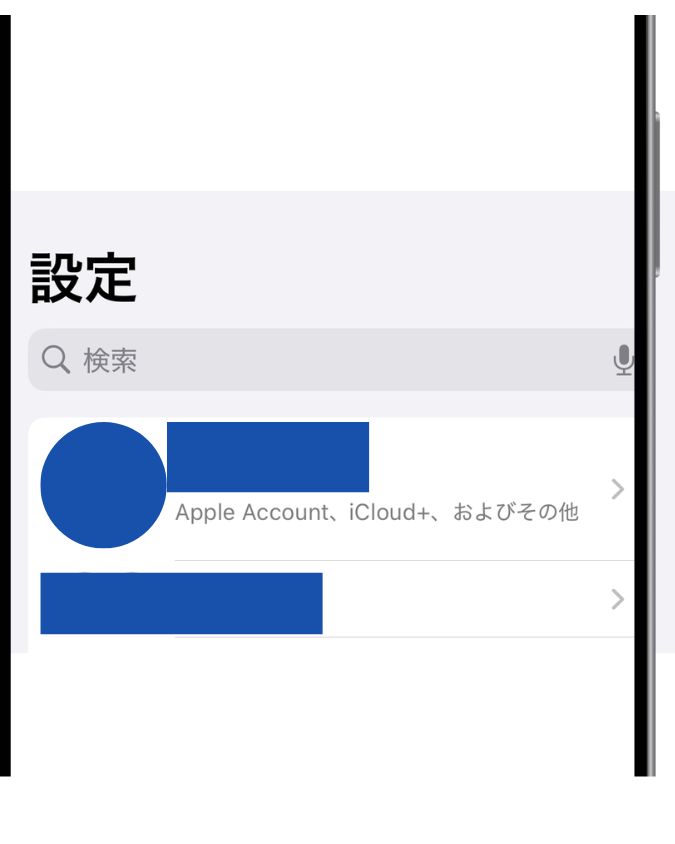
まず「設定」を開き、一番上に表示されている自分の名前(Apple ID)をタップします。
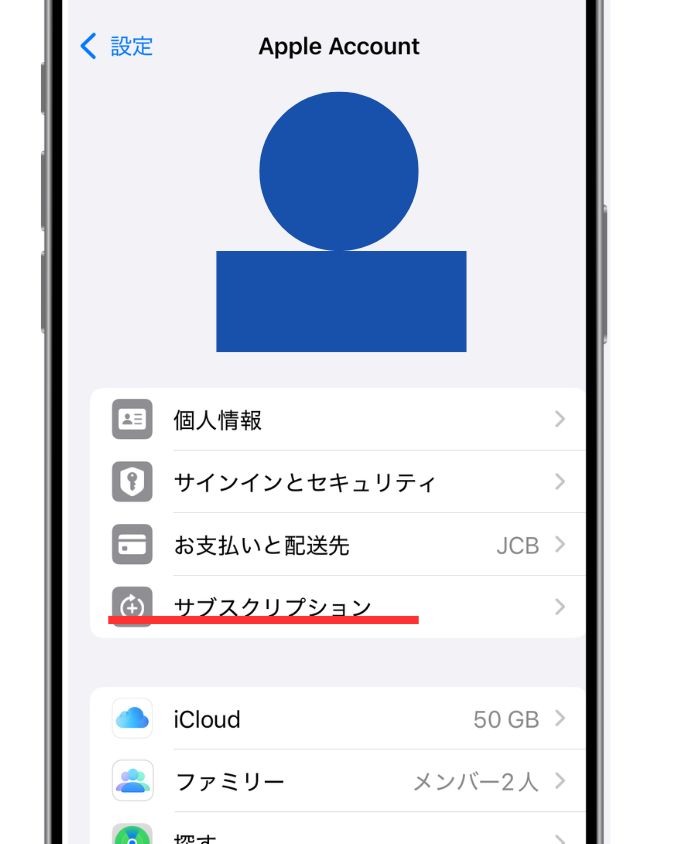
次に「サブスクリプション」を選ぶと、現在契約中のサブスクが一覧で表示されます。
ここで、サービス名・料金・更新日をまとめて確認できます。
「サブスクリプションをキャンセル」を選択すれば解約手続きに進めます。
解約後も、次回更新日までは利用できるケースがほとんどなので、更新日もあわせて確認しておきましょう。
Android(Google Play)でサブスクの定期購入を確認・解約する方法
Androidの場合は、Google Playストアからサブスクを管理します。
Google Play ストアを開き、右上のプロフィールアイコンをタップします。
「お支払いと定期購入」→「定期購入」を選ぶと、現在契約しているサブスクの一覧が表示されます。
一覧から解約したいサービスを選び、「定期購入を解約」をタップすれば手続き完了です。
「解約済み」と表示されているかどうか、必ず画面で確認しておきましょう!
Amazonでサブスクの定期購入を確認・解約する方法
Amazon経由で契約したサブスクは、Amazonのアカウント画面から確認します。
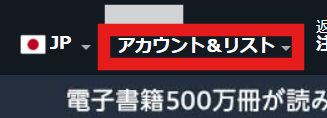
Amazonにログインし、「アカウント&リスト」を選択してください。
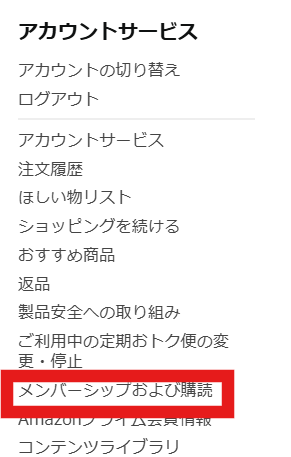
「メンバーシップおよび購読」を選択してください。
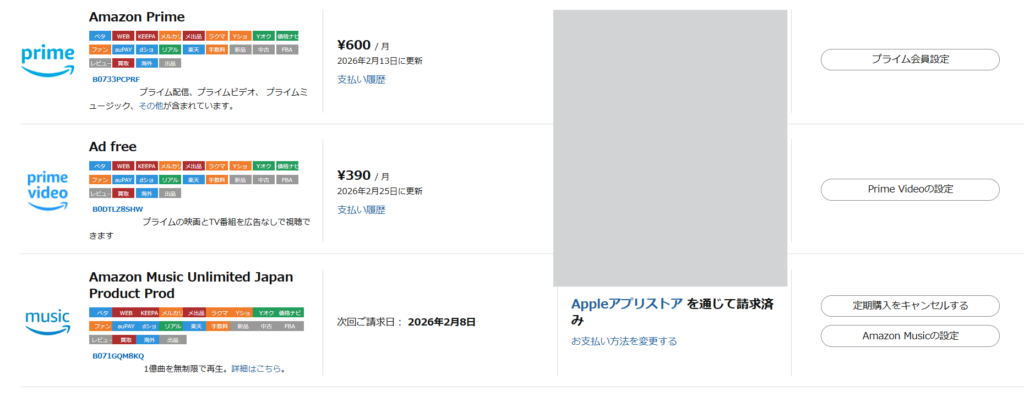
ここで、AmazonプライムやKindle Unlimited、Amazon Musicなどの契約状況をまとめて確認できます。
解約したいサブスクがある場合は、「設定」→「キャンセル」と進めば解約できます。
Amazonはサブスクの種類が多いため、「どこで契約したかわからない」と感じたら、まずこの画面をチェックするのがおすすめです。

ちなみに、Amazon Musicは、iPhoneやAndroidの解約方法でも解約できることを確認しました!
公式サイトからサブスクを解約する場合
一部のサブスクは、アプリやストアではなく公式サイトから解約する必要があります。
今回は、NetflixやSpotify、YouTube Premiumの3つを例に解約方法を解説します。
| サブスク名 | 解約方法 |
|---|---|
| Netflix | ✅公式サイトまたはアプリの「アカウント」ページから「メンバーシップのキャンセル」を選択 |
| Spotify | ✅ログイン後、ページ右上の歯車マークを選択。 「アカウントを表示」→「契約しているプランを選択」→「プランのキャンセル」で完了 |
| YouTube Premium | ✅AndroidとPCはアプリやブラウザの「購入とメンバーシップ」から完了。 ✅iPhoneは設定画面の「サブスクリプション」から「無効にする/解約」で完了。 |
このように、サイトによって解約方法は異なります。
多くのサイトでは、ログイン後、「アカウント設定」や「マイページ」などの項目を開き、「支払い情報」「定期購入」「メンバーシップ」をクリックすれば、料金や契約内容が書かれている可能性大です。

解約後は、登録メールアドレスに確認メールが届いているかもチェックしておくと、より安心ですよ。
クレジットカード・銀行口座明細でサブスクを確認する方法
「何のサブスクを登録したか忘れた」「アプリやストアに表示されない」そんなときに一番頼りになるのが、クレジットカードの明細チェックです。
まずは、クレジットカード会社のアプリや会員サイトにログインし、毎月の利用明細を確認しましょう。
「Apple」「Google」「Amazon」「〇〇.com」など、毎月同じ金額で繰り返し請求されている項目があれば、それがサブスクの可能性大です。
サービス名が分かりにくい場合でも、請求元の表記をそのまま検索すると、どのサブスクか判明することがあります。
もしクレジットカード明細でサブスクを見つけたら、カード側で止めるのではなく、必ず契約元のサービスで解約手続きを行うようにしましょう。
カードを停止してしまうと、未払い扱いになったり、トラブルにつながるケースもあるため注意してくださいね。
銀行口座・引き落とし明細でサブスクを確認する方法
クレジットカードを使っていない場合や、デビットカード・口座引き落としで支払っているサブスクは、銀行口座の明細をチェックするのがおすすめです。
「毎月少額だけど、何の支払いかわからなくて調べたらサブスクの支払いだった…」というケースは、よくあるパターンです。
まずは、銀行のアプリやネットバンキングにログインし、直近2〜3か月分の入出金明細を確認してみましょう。
明細に表示される名称は、サービス名ではなく決済会社や運営会社の名前になっている場合もあります。
見覚えのない引き落としがあったら、そのまま名称を検索したり、銀行の詳細表示を開いて確認してみてください。
それでも分からない場合は、銀行の問い合わせ窓口で引き落とし元を確認できることもあります。
銀行口座からの引き落としを見つけた場合も、解約は必ずサブスクの提供元で行うようにしましょう。
サブスクが解約できないときの対処法
サブスクが解約できないと感じる原因の多くは、手続きが最後まで完了していない、または解約する場所を間違えているケースです。
まずは、解約後に「解約済み」「キャンセルされました」といった表示が出ているかを確認しましょう。
更新日を過ぎてから解約すると当月分の請求が発生することもあるため、請求日と更新日もあわせて確認してください。
それでも解決しない場合は、契約しているサービスのサポートに直接問い合わせるのが確実です。
まとめ
サブスクの定期購入は便利な反面、気づかないうちに課金が続いてしまうこともあります。
大切なのは、「どこで契約したか」を正しく把握し、契約元に合った方法で確認・解約することです。
本記事で、詳しく解説しているので悩んだり迷ったりしたときは、参考にしてくださいね。